Ein Klick auf GitHub
Die Erweiterung setzt einen Run-Button neben den Branch-Dropdown, in PR-Header und in jede Zeile der Branch-Liste. Läuft der Branch schon, bietet derselbe Button Stop, die Adresse und das Log an.
QuickRun klont, prüft die Werkzeuge, fragt die Werte ab, startet die Tasks und öffnet die Adresse — von der GitHub-Seite aus, auf der du es gefunden hast. Ohne die Setup-Doku zu lesen.
Oder direkt im Terminal:
quickrun run owner/repo
Die Erweiterung setzt einen Run-Button neben den Branch-Dropdown, in PR-Header und in jede Zeile der Branch-Liste. Läuft der Branch schon, bietet derselbe Button Stop, die Adresse und das Log an.
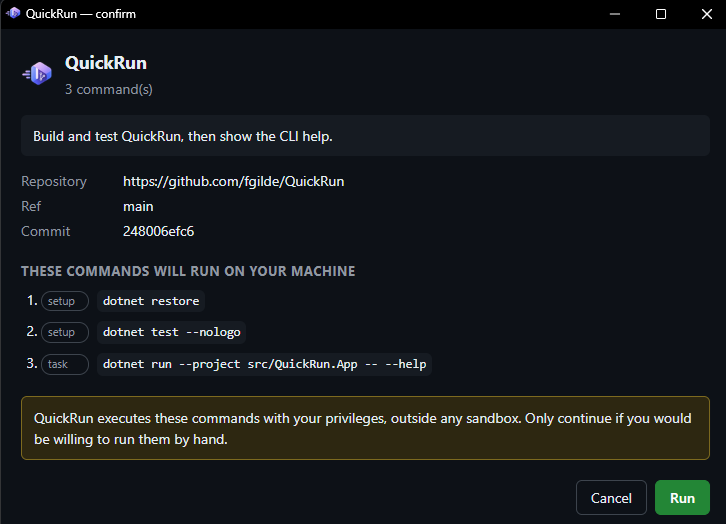
Vor dem Start steht die Befehlsliste in einem Fenster, das keine Webseite überlagern kann. Bestätigt wird genau das, was dann läuft — Secrets kommen nie zur Seite zurück.
Kein quickrun.yml? QuickRun erkennt Docker Compose, npm-Skripte, .NET, Python, Rust, Go, Java, Procfile, Pinokio und mehr — inklusive Port, auf den es dann wartet.
Editor mit Schema-Vervollständigung, Prüfung durch denselben Parser wie ein Lauf, Testlauf gegen das echte Repository — und Stop, ohne den Tab zu verlassen.
Alles, was ein Lauf gestartet hat, hängt in einer Gruppe: auch die Anwendung, deren Elternprozess längst weg ist. Bleibt etwas übrig, sagt es das — und beendet es.
Tray-Icon mit lokaler UI, oder quickrun run owner/repo in der Shell. Dieselben Läufe, dieselben Workspaces, dieselbe Bestätigung.
Wer sein Repository startbar machen will, legt eine quickrun.yml daneben. Sie sagt, welche Werkzeuge nötig sind, was vorbereitet werden muss, was läuft und woran man erkennt, dass es steht. Ohne sie liest QuickRun das Repository und schlägt selbst etwas vor — nur steht dann im Fenster, dass es geraten ist.
name: QuickRun
description: Build and test QuickRun, then show the CLI help.

requires:
  - tool: dotnet
    version: ">=10.0"
    install: https://dot.net

setup:
  - dotnet restore
  - dotnet test --nologo

tasks:
  - name: cli
    run: dotnet run --project src/QuickRun.App -- --help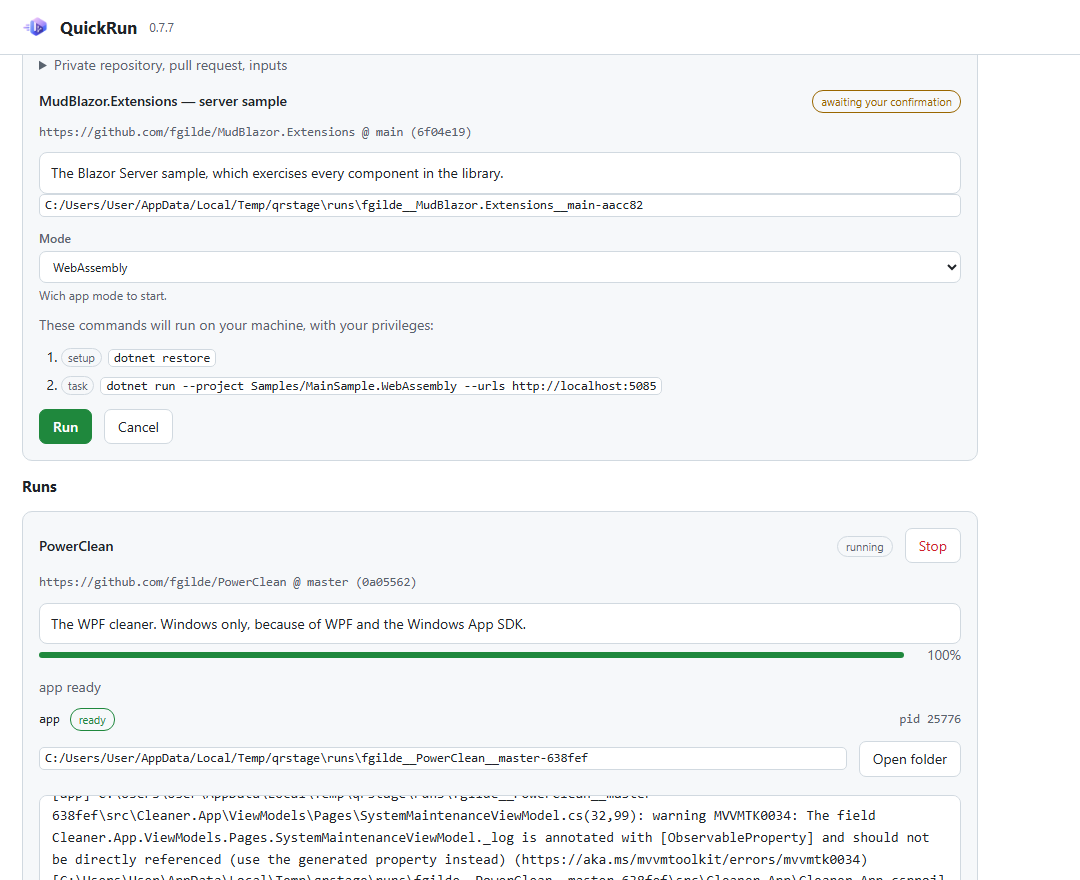
Ein Binary, kein Installer nötig. Optional Autostart und quickrun im PATH — beides ein Schalter in den Einstellungen.
winget install fgilde.QuickRunChrome, Edge, Firefox oder Opera. Sie redet nur mit 127.0.0.1 und wird an ihrer Herkunft erkannt, die keine Webseite fälschen kann.
Plan lesen, bestätigen, zusehen. Die Adresse öffnet sich, wenn die Anwendung steht.
quickrun run owner/repoAlles aus einem echten Lauf eines echten Repositories. Zum Vergrößern klicken.
QuickRun startet Code aus Repositories, die du nicht geschrieben hast. Deshalb ist die Bestätigung nicht überspringbar, die Befehlsliste steht in einem Fenster außerhalb der Seite, jede Zeile aus einem Repository wird als Text behandelt und nie als HTML, und der Listener auf 127.0.0.1 nimmt nur Aufrufe an, deren Herkunft der Browser selbst setzt.
Installieren dauert länger als der erste Lauf.